Todo lo que pasa antes de que un dato entre a tu CRM.
El detalle de cada paso: qué revisamos, qué te mostramos y qué decidís vos. Todo lo que ves acá funciona hoy.
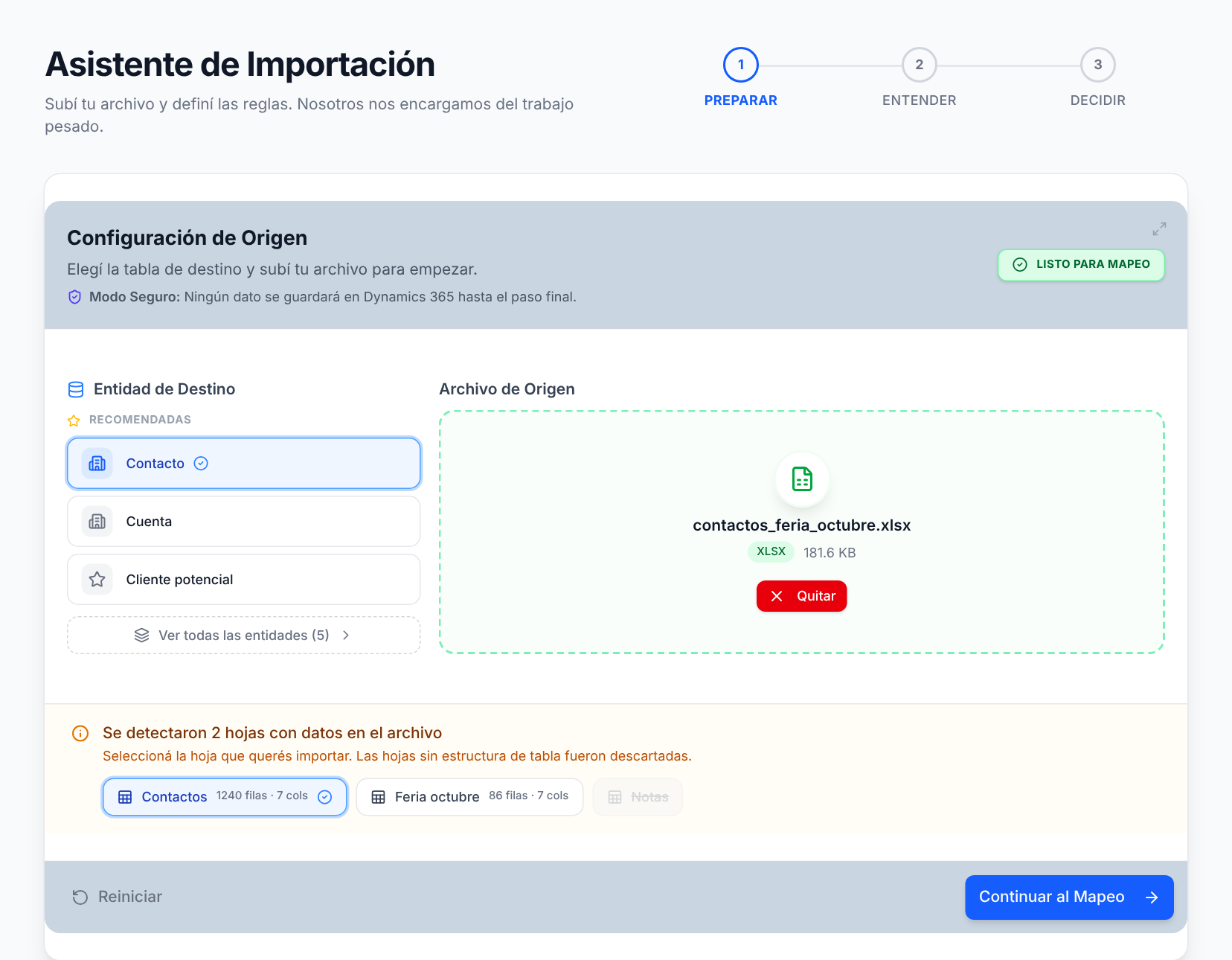
Tu archivo, tal como viene.
Subís un Excel o CSV y elegís la entidad de destino. Si el archivo tiene varias hojas, te mostramos las que tienen datos para que elijas cuál importar; las que no tienen estructura de tabla se descartan solas.
- .xlsx, .xls o .csv, hasta 50 MB
- Lead, Contact, Account, Opportunity y Product
- Formato regional configurable (fechas, decimales y miles) para interpretar bien tu Excel
- Te mostramos qué campos se usan para buscar duplicados en esa entidad
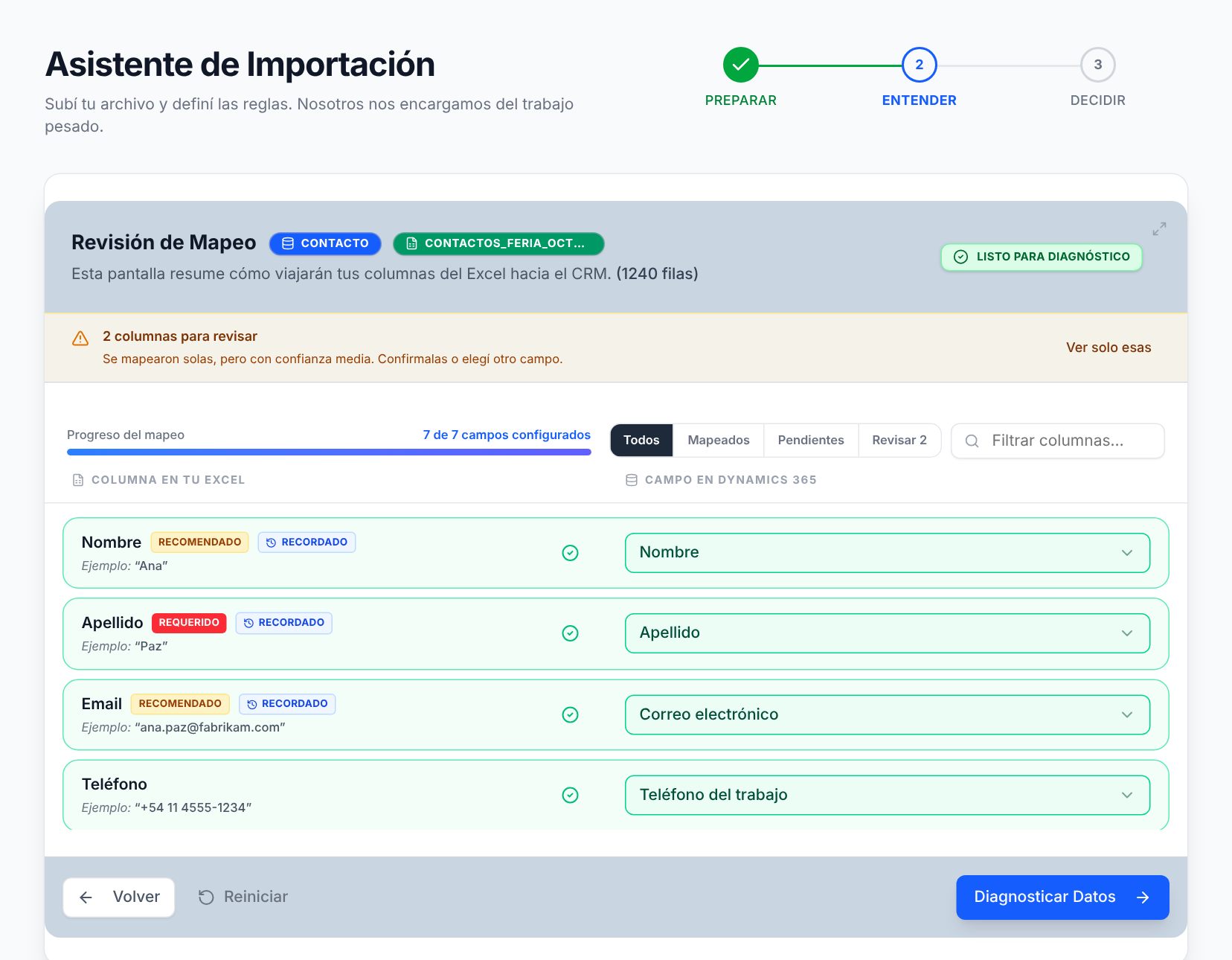
Cada columna, a su campo, con el nivel de confianza.
Sugerimos a qué campo de Dataverse va cada columna comparando nombres, y te decimos qué tan segura es cada sugerencia. Lo que no tiene una coincidencia clara queda marcado para que decidas vos.
- Un valor real de tu archivo en cada relación, para confirmar a ojo
- Sugerencias para las columnas sin mapear
- Control de cobertura de los campos requeridos
- Edición manual del mapeo en cualquier momento
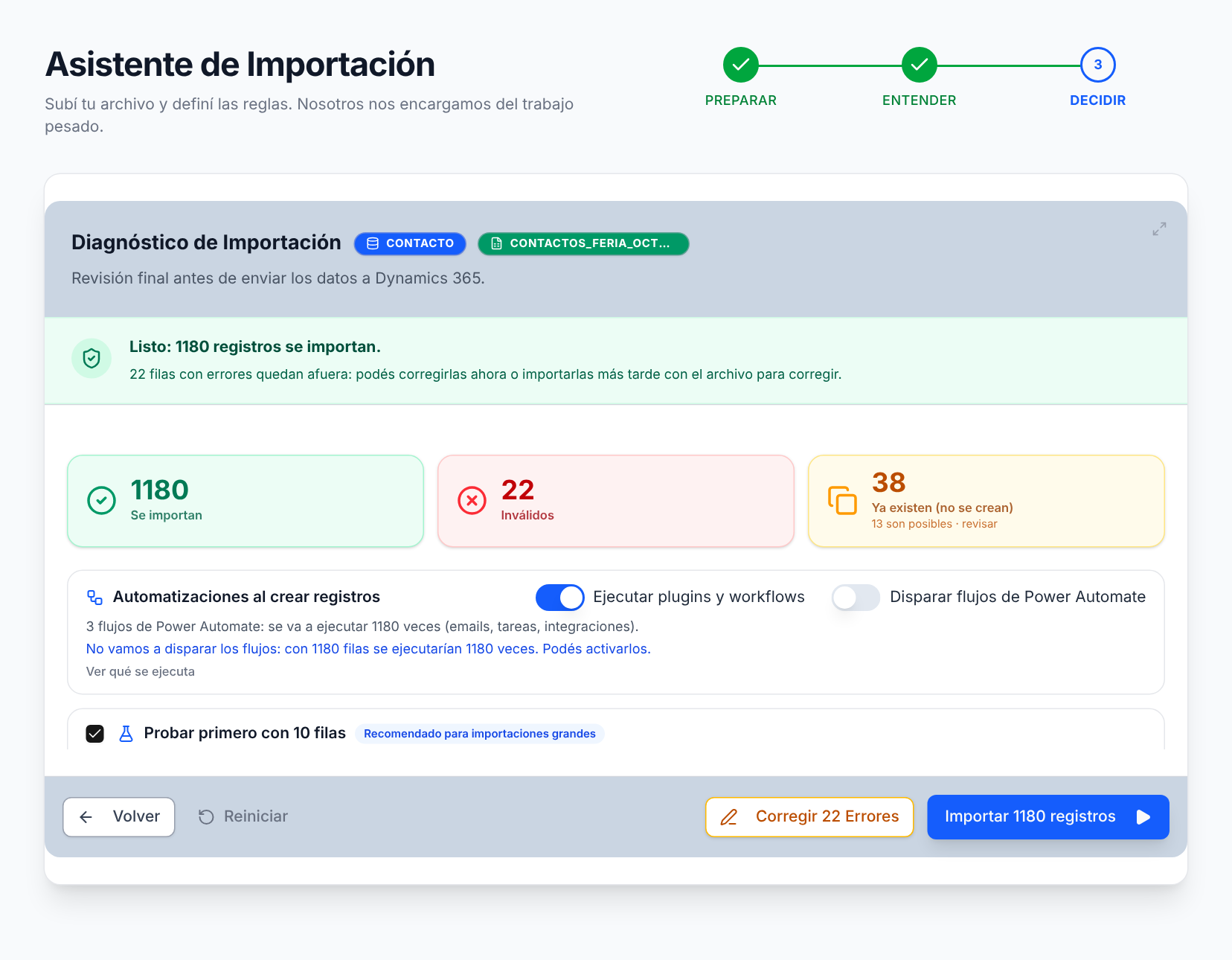
Cada error, con su motivo exacto.
Antes de escribir nada, cada fila pasa por estas validaciones contra la configuración real de tu Dynamics: tipos de dato, listas de opciones y lookups. Podés descargar el diagnóstico completo.
- Campo obligatorio vacío
- Formato de email
- Formato de teléfono
- Número entero
- Número decimal
- Valor monetario
- Fecha y hora
- Sí / No
- URL
- Largo máximo de texto
- Valor fuera de la lista de opciones
- Lookup que no existe en Dynamics
- GUID válido
- Posible duplicado en el CRM
- Posible duplicado dentro del archivo
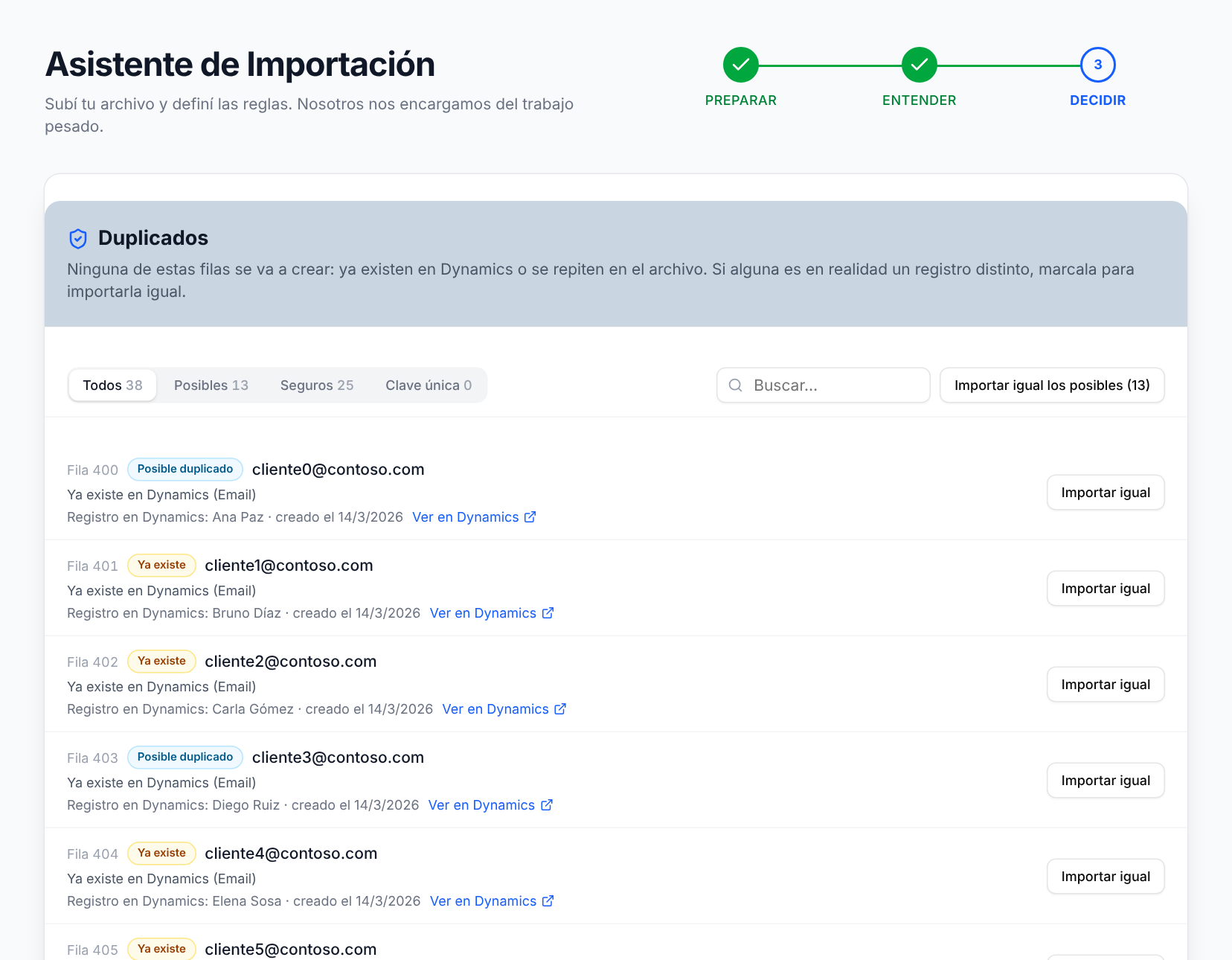
Cara a cara con tu CRM en vivo.
Cada posible duplicado aparece junto al registro que ya existe en Dynamics: su nombre, cuándo se creó, la regla que coincidió y un link para abrirlo. Decidís si entra igual o se omite, de a uno o todos los posibles juntos. También detectamos filas repetidas dentro del mismo archivo.
| Entidad | Se compara por |
|---|---|
| Lead | Email, Mobile Phone o Business Phone |
| Contact | Email, Mobile Phone o Business Phone |
| Account | Nombre de cuenta, teléfono o email |
| Opportunity | Cliente + nombre (o solo nombre si no viene el cliente) |
| Product | Product Number o nombre |
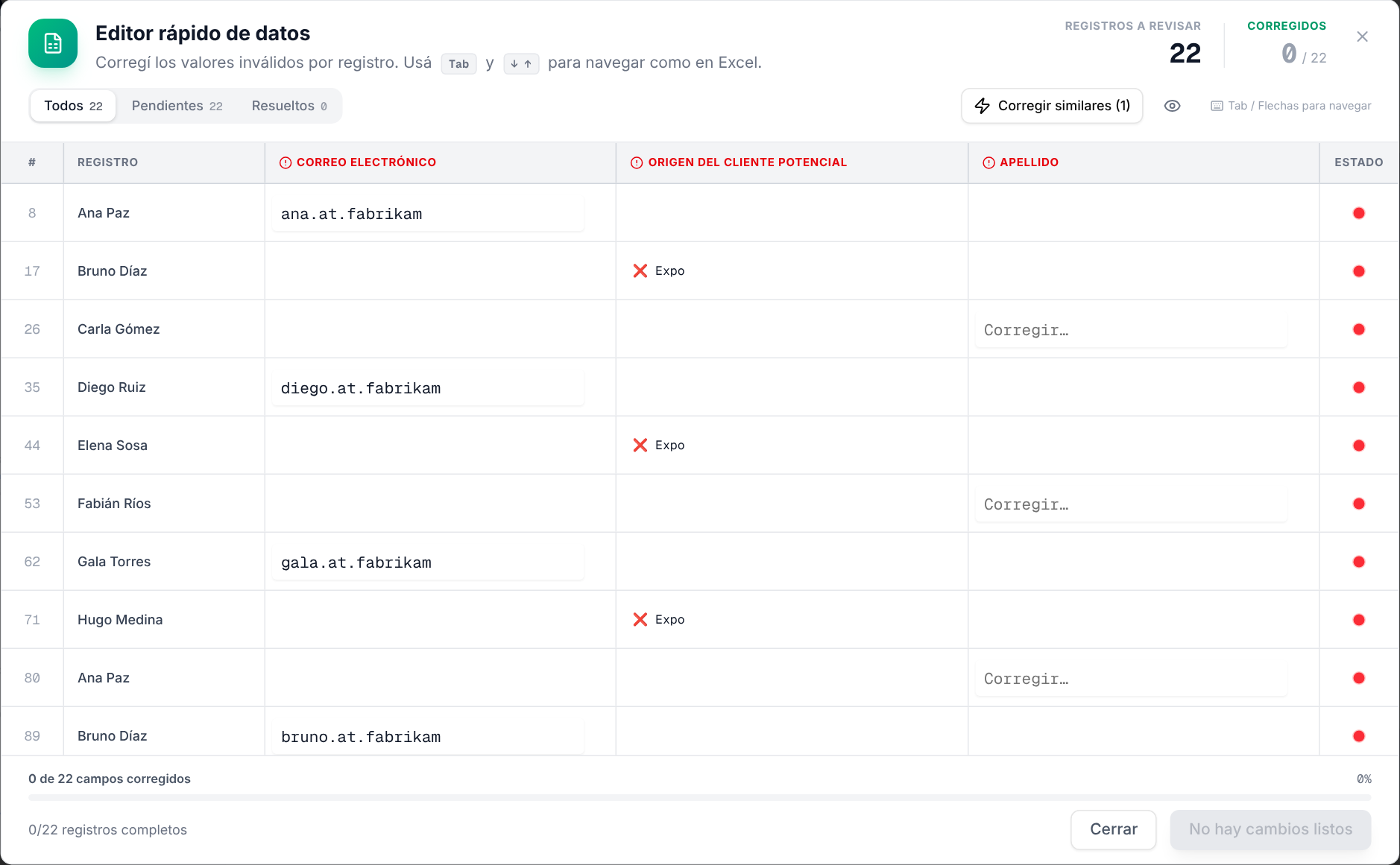
Corregí sin volver al Excel.
Un editor por registro, como una planilla pero con contexto: cada campo inválido aparece marcado y lo corregís ahí mismo. Para los lookups te sugerimos la coincidencia probable, o pegás el GUID exacto.
- Navegación con Tab y flechas, como en Excel
- Progreso en tiempo real: resueltos en verde, pendientes en rojo
- Los cambios manuales quedan marcados para revisarlos antes de aplicar
Solo entra lo que aprobaste, y queda registrado.
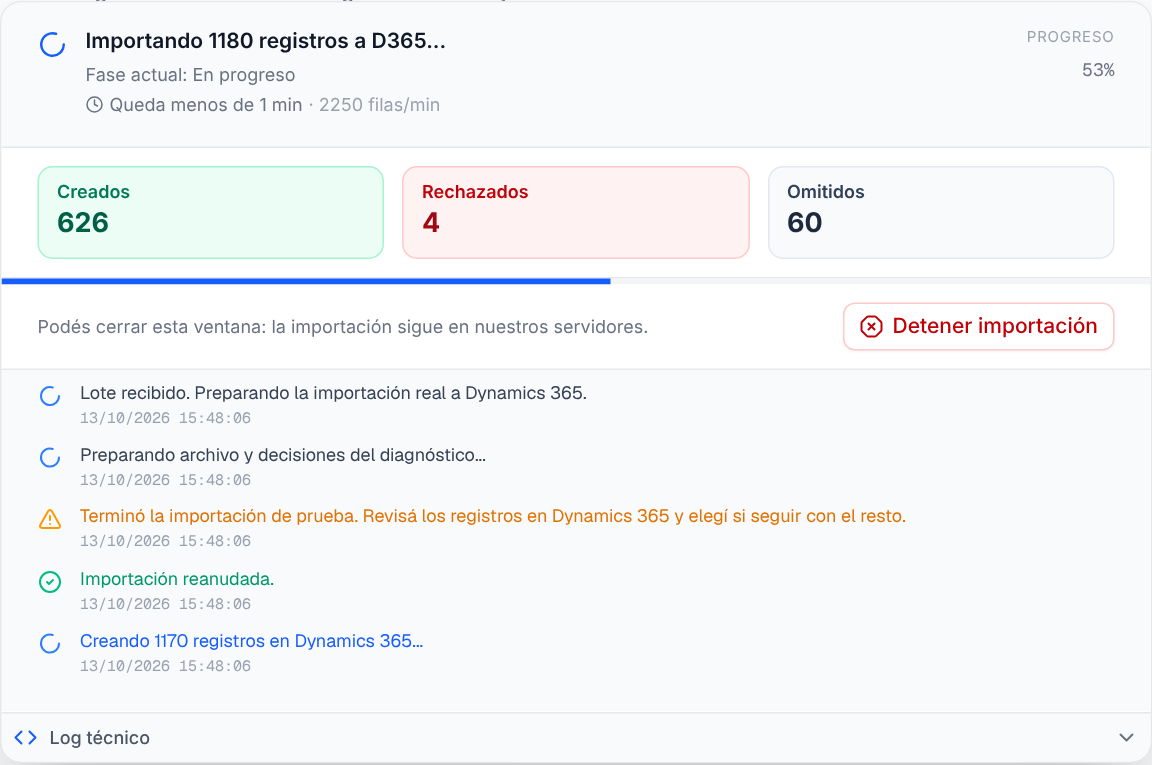
Antes de escribir te decimos cuántos registros nuevos se crean y en qué entidad. La importación corre en segundo plano; si se interrumpe, se retoma y saltea las filas que ya procesó, para no duplicar.
- Importación de prueba: creamos las primeras 10 filas, pausamos y las revisás en Dynamics antes de seguir
- Pausar, reanudar o detener en cualquier momento, con el tiempo estimado a la vista
- Si tu sesión de Microsoft vence, la importación se pausa sola y la retomás sin duplicar
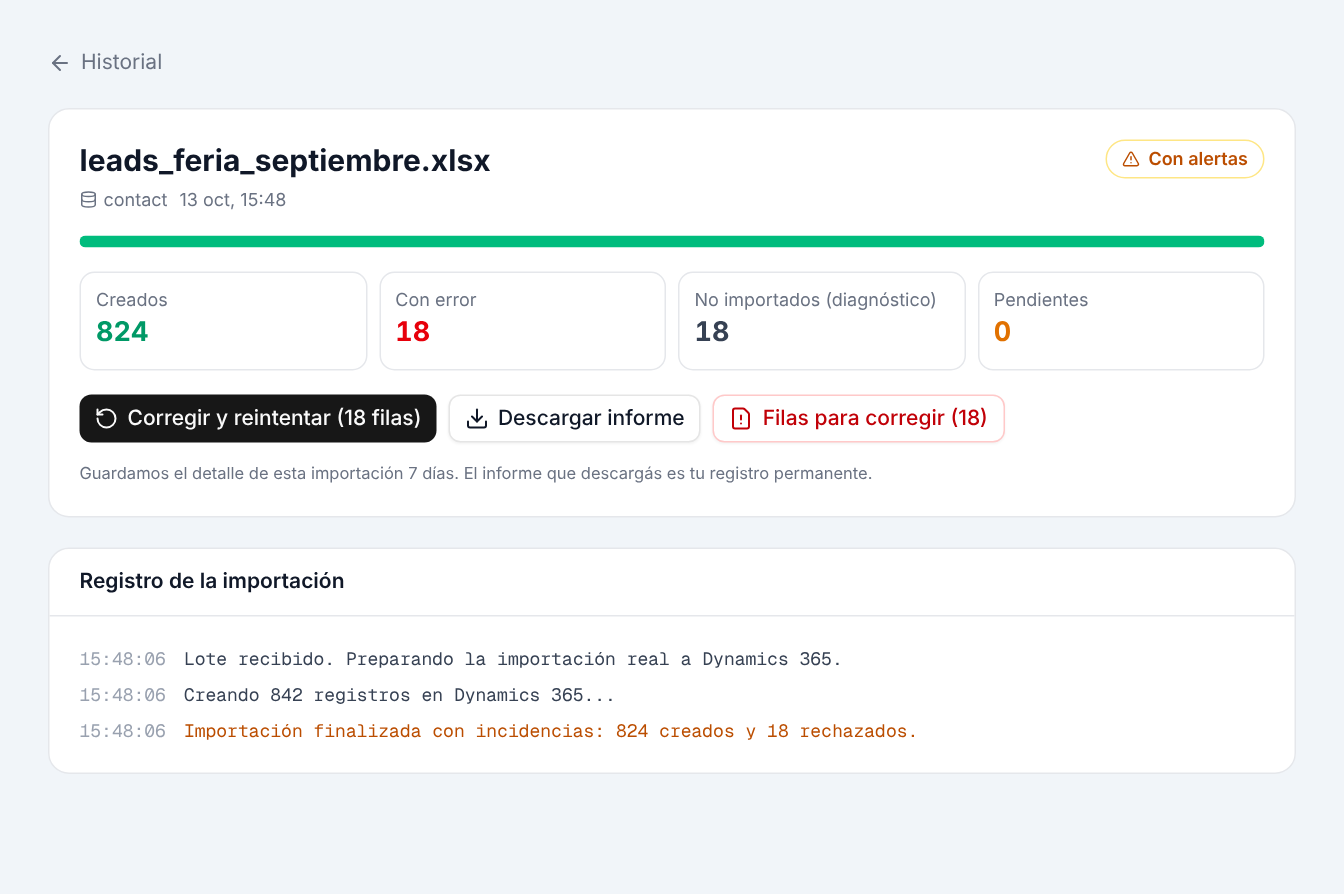
- Resumen final: creados, rechazados y omitidos
- Reporte en Excel fila por fila, descargable desde el historial
- Modo seguro: confirmación explícita antes de escribir en Dynamics
- Solo crea registros nuevos: nunca actualiza ni borra lo existente
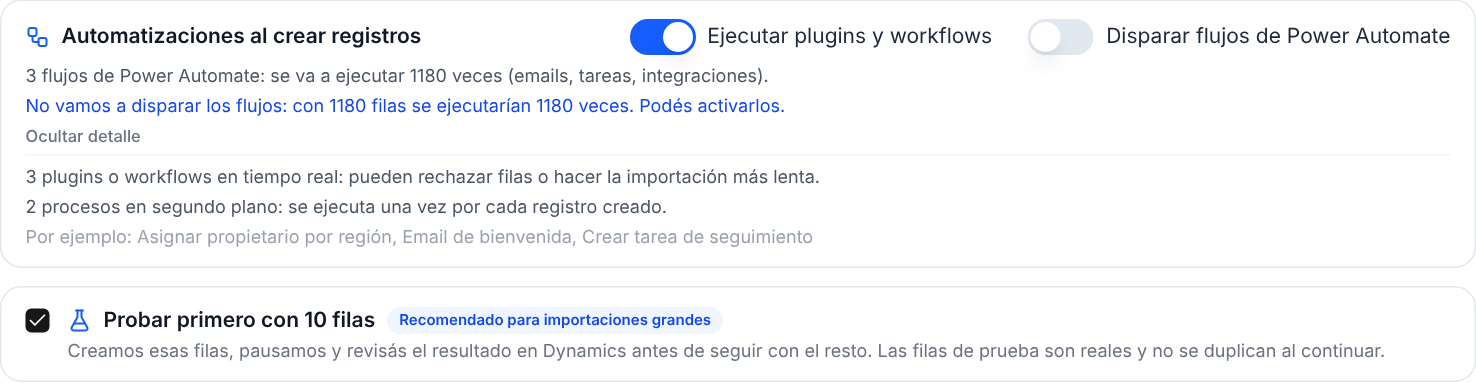
Vos decidís qué se dispara al crear cada registro.
Antes de importar te mostramos qué plugins, workflows y flujos de Power Automate tiene esa entidad, y elegís si se ejecutan. Así una importación de miles de filas no manda miles de emails ni crea miles de tareas sin que lo sepas.
- Plugins y workflows: se ejecutan o se omiten
- Flujos de Power Automate: se disparan o no
- En importaciones grandes, los flujos vienen apagados por defecto
- Omitir plugins requiere que tu usuario tenga ese privilegio en Dynamics
Pensado para quien importa seguido.
Los detalles que importan cuando trabajás con varios clientes o entornos.
- Corregir y reintentar: las filas que no entraron vuelven al asistente en un clic, sin editar el Excel
- Planilla modelo por entidad, para empezar sin adivinar columnas
- Recordamos tus mapeos y la última entidad que usaste
- Cambiás de entorno de Dataverse sin cerrar sesión
- Si cerraste la pestaña a mitad de camino, retomás la sesión de importación donde la dejaste
- Interfaz en español e inglés
- Modo exploración para conocer la interfaz sin conectar un entorno
¿Necesitás algo más?Otra entidad, una validación propia o un plugin a medida: contanos qué necesitás y lo evaluamos.
Probalo con tus propios datos.Plan Free: 500 filas por mes, todas las funciones, sin tarjeta.